


En mobiltilpasset kasinoprofil bør vurderes ut fra mer enn hvor raskt siden åpnes. For norske brukere handler en god mobilopplevelse også om tydelig navigasjon, kontroll over kontoopplysninger og oversikt over hva som faktisk er en nettleserløsning. casino 21bit beskrives som responsivt for iOS og Android, med tilgang til spill, lobby, kampanjer og kontoadministrasjon fra mobilnettleseren. Denne artikkelen ser nærmere på hvordan slik bruk kan organiseres, hvilke begrensninger som gjelder, og hva det er lurt å kontrollere før man bruker tjenesten på en liten skjerm.
Hva betyr mobiltilpasset i praksis?
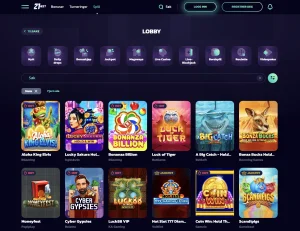
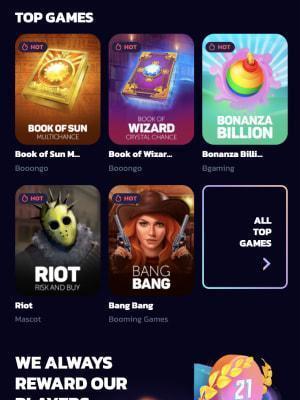
En responsiv nettside tilpasser innholdet etter skjermstørrelsen. På en mobil skal menyer, knapper og tekst derfor endre plassering uten at brukeren må zoome inn og ut hele tiden. Ifølge materialet kan lobbyen, spillene, kampanjene og kontoadministrasjonen brukes i mobilnettleseren på både iOS- og Android-enheter. Det betyr at man normalt kan åpne siden i en vanlig nettleser i stedet for å installere et separat program.
Den praktiske forskjellen merkes særlig når man skifter mellom ulike deler av kontoen. En mobilbruker trenger å kunne finne innlogging, saldo, spillmeny og hjelpesider uten å miste oversikten. Samtidig er en liten skjerm mindre egnet til å lese lange vilkår. Før man aktiverer en kampanje eller gjør endringer på kontoen, bør man derfor åpne de relevante betingelsene og lese dem i ro, gjerne på en større skjerm.
Mobiltilpasning sier heller ikke noe alene om hvor godt en tjeneste passer for den enkelte. En side kan fungere teknisk på telefonen, men likevel være upraktisk dersom tekst blir trang, knapper ligger tett eller viktige begrensninger er vanskelige å finne. En enkel kontroll er å rotere telefonen, åpne menyen, gå tilbake til forsiden og se om nettleseren beholder riktig side. Dette gir et mer realistisk bilde enn bare å se på forsiden.
Slik tester du nettleseropplevelsen uten å forhaste deg
Start med å bruke en stabil nettforbindelse og en oppdatert nettleser. Kontroller at adressen er riktig skrevet, og unngå å lagre innloggingsopplysninger på en delt telefon. Deretter kan du undersøke om menyen er lett å åpne med én hånd, om innholdet laster jevnt, og om tekstfelt fungerer når skjermtastaturet vises. En mobilopplevelse bør være forståelig også når telefonen holdes vertikalt.
Det er nyttig å gå gjennom siden i en bestemt rekkefølge, uten å begynne med innskudd eller kampanjer:
- Åpne hovedmenyen og finn hjelpesidene.
- Se om vilkår og personverninformasjon kan leses uten unødvendig zooming.
- Kontroller hvor kontoinnstillinger og grenser ligger.
- Prøv tilbakeknappen og se om økten beholder riktig plassering.
- Undersøk om support er synlig også på små skjermer.
En slik gjennomgang handler om brukervennlighet, ikke om å bekrefte gevinstmuligheter eller spillenes kvalitet. Demo-modus kan finnes på enkelte spillsider, men en kort prøverunde sier ikke noe sikkert om langsiktige utfall, risiko eller faktisk egnethet. Det viktigste er at man forstår grensesnittet før man eventuelt tar andre valg.
Når er en startskjerm-app noe annet enn en vanlig app?
Materialet beskriver en installerbar løsning, ofte omtalt som PWA, som kan legges til på startskjermen med funksjonen «Add to home screen». Dette innebærer vanligvis at nettleseren lager et ikon som åpner tjenesten mer direkte. Det er ikke det samme som at det finnes en separat, innebygd iOS- eller Android-app fra en offisiell appbutikk. Dokumentasjonen bekrefter ikke en slik butikkapp.
Forskjellen har praktiske følger. En startskjerm-løsning er fortsatt avhengig av nettleseren og nettstedets tilgjengelighet. Oppdateringer skjer normalt gjennom nettsiden, ikke nødvendigvis gjennom App Store eller Google Play. Tillatelser, varsler og lagrede økter kan også oppføre seg annerledes enn i en vanlig app. Før installasjon bør man derfor lese hva telefonen faktisk spør om, og fjerne ikonet igjen dersom løsningen ikke lenger brukes.
På en privat telefon kan en slik snarvei være praktisk, men på en lånt eller delt enhet er den mindre egnet. Ikonet kan gjøre tjenesten synlig for andre, og en lagret nettleserøkt kan gi tilgang til kontosider. Bruk skjermlås, unngå automatisk innlogging på delte enheter og logg ut når telefonen skal brukes av andre. Det er også klokt å hente apper og sikkerhetsoppdateringer fra telefonens offisielle kanaler.
Hvordan beskytter du konto og personopplysninger på mobil?
Mobilbruk gjør det lett å bytte mellom offentlige nettverk, hjemmenett og mobildata. Bruk en låst enhet, oppdatert operativsystem og en nettleser som viser riktig adresse og krypret forbindelse. SSL eller kryptering beskytter forbindelsen under overføring, men hindrer ikke nødvendigvis svindel, falske innloggingssider eller at andre får tilgang til en ulåst telefon. Sikkerhetsvaner må derfor komme i tillegg til teknologien.
For generell veiledning om digital beskyttelse kan du lese råd om digital sikkerhet fra Nasjonal sikkerhetsmyndighet. Rådene gjelder ikke spesifikt for denne tjenesten, men er relevante når man vurderer passord, oppdateringer, nettverk og håndtering av personopplysninger. Unngå å sende identitetsdokumenter gjennom uoffisielle kanaler, og sjekk alltid at du kommuniserer med riktig kundeservice før du deler informasjon.
Materialet oppgir at identitets- og betalingsdokumenter kan bli etterspurt ved kontroller. Det er derfor viktig å vite hvor dokumentene skal lastes opp, hvor lenge de lagres og hvilke krav som gjelder, før man sender noe. Det offisielle språket i vilkårene er engelsk, og den engelske versjonen skal gjelde ved avvik. På mobil kan oversettelser være vanskeligere å sammenligne, så les den relevante delen på en større skjerm ved behov.
Hvilke mobilgrenser bør du sette før bruk?
En telefon gjør tjenesten tilgjengelig nesten overalt, og nettopp derfor bør tilgjengelighet ikke forveksles med at man bør bruke den ofte. Materialet beskriver verktøy for innskuddsgrense, tapsgrense, innsatsgrense, avkjølingsperiode og selvutestenging. Slike innstillinger bør vurderes før man begynner, ikke først etter at man har mistet oversikten over tid eller pengebruk.
Velg grenser som er forståelige og realistiske for din økonomi. En grense bør ikke settes så høyt at den bare fungerer som en symbolsk sperre. Det kan også være nyttig å slå av unødvendige varsler og fjerne startskjermikoner dersom påminnelser gjør det vanskeligere å ta pauser. Når telefonen alltid er tilgjengelig, blir en fast rutine for pauser viktigere enn hvor raskt siden åpnes.
Hvis du ønsker avkjøling eller selvutestenging, bør du lese hvordan forespørselen må sendes og når den trer i kraft. Materialet oppgir flere tidsperioder, og permanent kontostenging skal sendes skriftlig til kundeservice via e-post; chat brukes ikke til selve stengeforespørselen. Ikke anta at det er nok å slette nettleserhistorikken eller fjerne ikonet. Det endrer ikke nødvendigvis kontostatusen.
Vanlige spørsmål om mobil bruk
Trenger jeg en egen app for å bruke siden på telefon?
Nei, materialet beskriver bruk i mobilnettleseren på iOS og Android. Det finnes også en løsning som kan legges til på startskjermen, men dette bekrefter ikke en separat app fra en offisiell appbutikk. Kontroller derfor alltid hva som faktisk installeres, og bruk en oppdatert nettleser dersom du velger nettlesertilgang.
Er en startskjerm-løsning det samme som en appbutikk-app?
Nei. Et startskjermikon kan være en snarvei eller PWA som åpner nettstedet gjennom nettleseren. Det kan føles som en app, men har ikke nødvendigvis samme funksjoner, tillatelser eller oppdateringsmåte som en innebygd app. Materialet fastslår ikke at det finnes en separat iOS- eller Android-app.
Hva bør jeg gjøre hvis mobilen ikke fungerer som forventet?
Kontroller nettforbindelsen, oppdater nettleseren og prøv å åpne siden på nytt uten å bruke en lagret økt. Unngå flere innloggingsforsøk dersom passordet er usikkert. Ved tekniske problemer beskrives live chat og e-post som tilgjengelige supportkanaler. Ikke send dokumenter eller kontodetaljer til andre adresser enn de offisielle.